
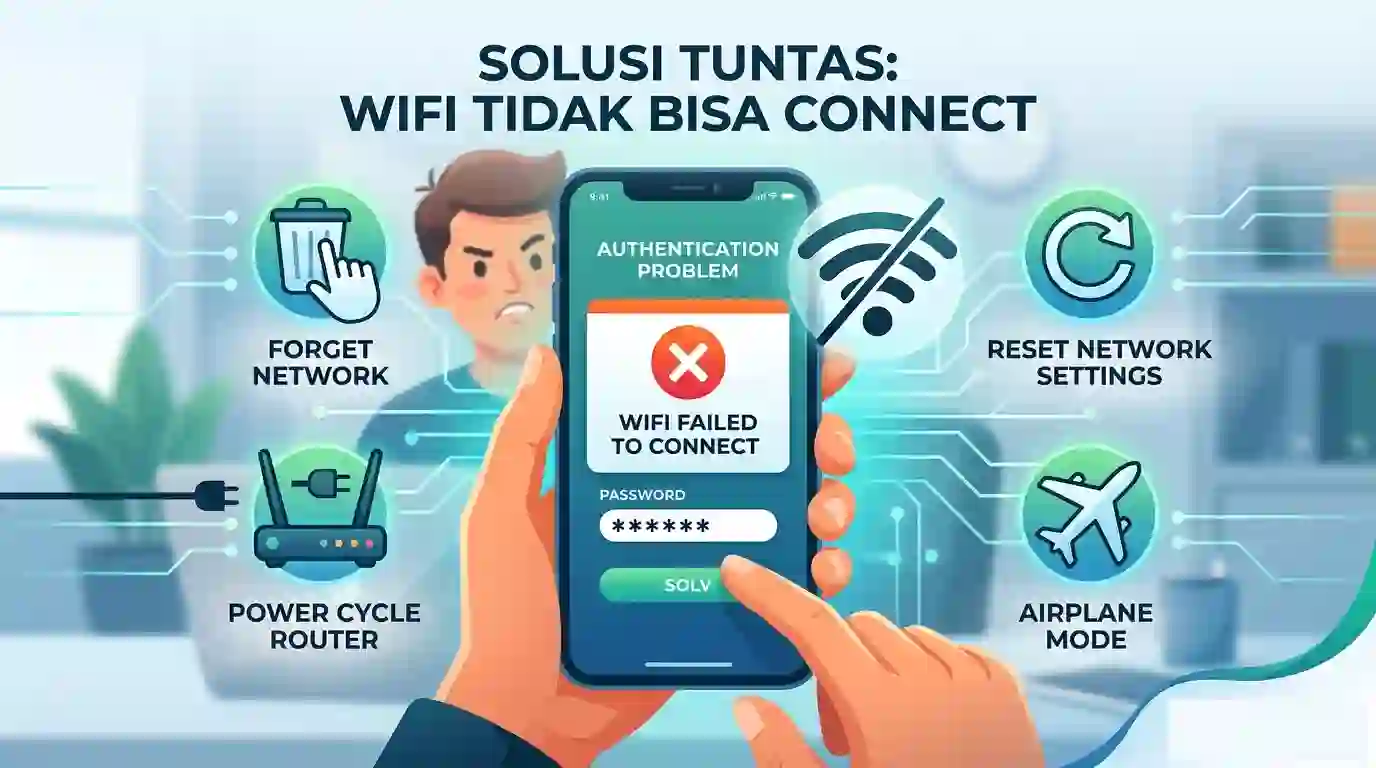
Mengalami situasi di mana perangkat menolak sambungan internet, padahal Anda sangat yakin seratus persen bahwa kata sandi yang diketik sudah tepat, adalah salah satu kendala teknologi yang paling membuat frustrasi. Insiden “internet tidak bisa connect ke WiFi padahal password benar” ini tidak hanya terjadi pada perangkat ponsel pintar rumahan, tetapi kerap kali melumpuhkan produktivitas operasional di lingkungan perkantoran yang mengandalkan infrastruktur jaringan area lokal (LAN) nirkabel.
Kondisi ini umumnya memunculkan notifikasi kesalahan seperti “Authentication Problem”, “IP Address Conflict”, atau “Connected but No Internet”. Di balik layar antarmuka perangkat Anda, kegagalan otentikasi ini jarang sekali disebabkan oleh kesalahan pengetikan kata sandi semata. Sering kali, masalah ini berakar pada ketidaksesuaian protokol tingkat jaringan, penumpukan data singgahan (cache) pada router, hingga masalah pembatasan alamat fisik perangkat. Artikel panduan teknis ini disusun oleh arsitek jaringan SKINET untuk membedah akar permasalahan tersebut dan memberikan langkah perbaikan yang paling rasional.
Pastikan Anda memiliki akses fisik ke perangkat router atau access point yang bermasalah. Beberapa langkah perbaikan di bawah ini memerlukan Anda untuk mematikan perangkat atau mengakses panel administrator jaringan melalui peramban (browser) internal.
Anatomi Masalah: Mengapa WiFi Menolak Akses Perangkat Anda?
Sebelum kita mengeksekusi langkah perbaikan, sangat penting untuk memahami mengapa gerbang otentikasi router menolak jabat tangan (handshake) dengan perangkat laptop atau ponsel cerdas Anda. Berikut adalah lima tersangka utamanya:
1. Konflik dan Kedaluwarsa Alamat IP (IP Address Conflict)
Setiap perangkat yang terhubung ke jaringan akan diberikan “nomor rumah” sementara oleh router melalui protokol DHCP (Dynamic Host Configuration Protocol). Pada jaringan perkantoran atau area publik yang padat, kumpulan nomor ini bisa habis. Terkadang, router secara tidak sengaja memberikan satu alamat IP yang sama kepada dua perangkat berbeda, atau alamat IP perangkat Anda belum diperbarui (renew) ketika sesi peminjamannya habis. Akibatnya, meski sandi benar, router menolak memberikan akses internet.
2. Kerusakan Berkas Jaringan Tersimpan (Corrupt Network Cache)
Ponsel atau laptop Anda secara otomatis menyimpan pengaturan jaringan WiFi yang pernah Anda kunjungi di masa lalu. Jika administrator jaringan baru saja memperbarui protokol keamanan router (misalnya berpindah dari enkripsi WPA2 ke WPA3), berkas lama yang tersimpan di memori perangkat Anda akan bentrok dengan protokol baru tersebut. Perangkat keras akan terjebak dalam siklus masuk (login loop) yang tiada henti.
3. Pemblokiran Alamat MAC (MAC Address Filtering)
Di lingkungan perkantoran dengan standar keamanan tinggi, tim IT sering kali mengaktifkan fitur penyaringan Media Access Control (MAC). Fitur ini bertindak seperti petugas keamanan klub eksklusif. Meskipun Anda mengetahui kata sandi WiFi (password), jika alamat fisik (MAC Address) perangkat Anda tidak terdaftar di dalam daftar putih (White List) router, jaringan akan memblokir Anda secara absolut.
4. Hambatan Sinyal dan Interferensi Frekuensi
Sebagian besar router modern berjalan di dua gelombang radio utama: 2.4 GHz dan 5 GHz. Pada pita frekuensi 2.4 GHz, lalu lintas sinyal sangat padat karena harus berbagi ruang dengan pancaran gelombang mikro (microwave), perangkat bluetooth, hingga jaringan WiFi tetangga sebelah. Interferensi atau tabrakan gelombang elektromagnetik ini dapat mengacaukan proses transmisi kata sandi, sehingga router menerima data yang cacat dan menolaknya.
Protokol Penyelesaian Masalah (Troubleshooting) Berjenjang
Berikut adalah langkah-langkah sistematis dari tingkat pemula hingga tingkat lanjutan untuk memaksa perangkat Anda kembali terhubung ke jaringan nirkabel.
Langkah 1: Ritual “Forget Network” (Lupakan Jaringan)
Ini adalah langkah pertolongan pertama yang paling sering berhasil untuk mengatasi masalah singgahan (cache) yang rusak. Dengan melupakan jaringan, Anda memaksa perangkat keras untuk mereset seluruh protokol komunikasi dengan router dari titik nol.
- Pada Perangkat Android: Buka Pengaturan > Koneksi > Wi-Fi. Ketuk ikon roda gigi di samping nama jaringan yang bermasalah, lalu tekan tombol “Lupakan” atau “Forget”.
- Pada iOS (iPhone/iPad): Buka Settings > Wi-Fi. Ketuk ikon huruf (i) berwarna biru di samping nama jaringan, lalu pilih “Forget This Network”.
- Pada Windows: Buka Settings > Network & Internet > Wi-Fi > Manage known networks. Pilih nama jaringan yang bermasalah dan klik tombol “Forget”.
Setelah dilupakan, matikan fitur Wi-Fi di perangkat Anda selama 10 detik, nyalakan kembali, dan coba hubungkan ulang dengan memasukkan kata sandi.
Langkah 2: Siklus Daya Router (Power Cycle / Hard Reboot)
Banyak staf teknis meremehkan kekuatan ajaib dari me-restart perangkat. Router sejatinya adalah sebuah komputer kecil yang juga memiliki memori sementara (RAM). Jika router menyala selama berbulan-bulan tanpa henti, memorinya akan penuh dan terjadi kebocoran memori (memory leak) yang mengacaukan pembagian alamat IP.
Jangan menekan tombol reset kecil di bagian belakang (karena akan menghapus konfigurasi ISP Anda). Cukup cabut kabel daya adaptor router dari stopkontak listrik. Biarkan mati total selama 30 hingga 60 detik agar listrik statis pada kapasitor benar-benar habis. Pasang kembali kabel daya, tunggu hingga lampu indikator DSL/PON dan internet menyala stabil berwarna hijau, lalu coba hubungkan perangkat Anda.
Langkah 3: Konfigurasi Ulang Pengaturan Jaringan Perangkat
Jika perangkat lain dapat terhubung ke WiFi sementara hanya laptop atau ponsel Anda yang bermasalah, maka kerusakannya ada pada sistem operasi perangkat Anda. Mengatur ulang modul jaringan akan membersihkan protokol DNS, VPN, dan TCP/IP yang tersumbat.
- Pada Windows: Buka Command Prompt sebagai Administrator. Ketik perintah
netsh winsock resetlalu tekan Enter. Lanjutkan dengan perintahipconfig /flushdns. Kemudian mulai ulang (restart) komputer Anda. - Pada Android: Buka Pengaturan > Sistem > Opsi Reset > Reset Wi-Fi, seluler, & Bluetooth. (Menu bisa berbeda tergantung merek antarmuka pabrikan ponsel Anda).
Langkah 4: Modifikasi Dinamis Mode Penerbangan (Airplane Mode)
Pada perangkat ponsel, modul transmisi sinyal kadang kala mengalami bug perangkat lunak. Aktifkan Mode Penerbangan (Airplane Mode) selama sekitar satu menit. Tindakan ini akan mematikan paksa seluruh radio pemancar di dalam gawai Anda (seluler, bluetooth, dan Wi-Fi). Setelah dimatikan, hidupkan kembali Mode Penerbangan tersebut. Trik sederhana ini sering kali cukup ampuh memaksa perangkat radio mencari alamat IP baru dengan lebih agresif.
Mencegah Insiden Jaringan di Lingkungan Bisnis dan Perkantoran
Masalah “tidak bisa connect” yang terjadi secara individu di rumah mungkin hanya menyebabkan gangguan ringan. Namun, jika insiden konflik IP (IP Conflict) atau kegagalan router ini terjadi di ekosistem perkantoran, dampaknya adalah kelumpuhan massal. Rapat virtual dengan klien batal, akses basis data terputus, dan staf tidak dapat merespons surel bisnis yang kritis.
Infrastruktur perkantoran modern tidak boleh mengandalkan pengaturan DHCP atau router kelas konsumen. Perusahaan yang sedang berkembang sangat disarankan untuk beralih ke arsitektur jaringan lokal korporat (B2B) yang ditopang oleh penyedia Internet Dedicated. Koneksi kelas perusahaan akan menyediakan pembagian IP Public secara statis, titik akses tingkat perusahaan dengan manajemen traffic cerdas, dan tentu saja Service Level Agreement (SLA) waktu aktif tanpa hambatan.
Tingkatkan Kestabilan Jaringan WiFi Perkantoran Anda Bersama SKINET
Sering mengalami perangkat karyawan gagal terhubung ke WiFi padahal sandi sudah benar? Saatnya melakukan audit menyeluruh terhadap infrastruktur perangkat keras dan penyedia internet kantor Anda. Tim Arsitek Jaringan SKINET siap memberikan solusi jaringan Fiber Optic Dedicated Simetris CIR 1:1 untuk menjamin kelancaran sistem IT operasional bisnis Anda, terbebas dari kendala teknis jaringan sehari-hari.